2 - Como criar um MOTE baseado em preenchimento de MOTE anterior
3 - Gerar versão do MOTE para impressão
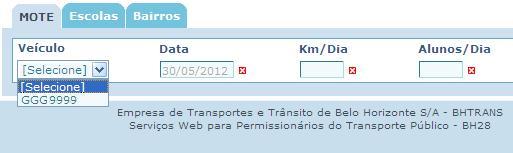
1.1: Como mostra a imagem ao lado, para iniciar um registro de MOTE, clique no item de seleção Veículo e selecione a placa referente, o campo de data serve apenas para visualização, não podendo ser alterado. Entre com o valor da média dos quilômetros/dia e do número de alunos transportados/dia.
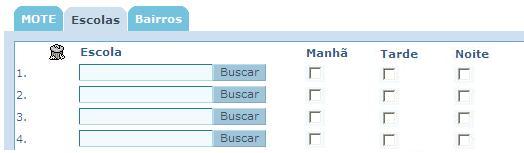
1.2: Em seguida clique na aba escolas para inserir as escolas atendidas. Clique no botão BUSCAR para localizar as escolas, uma janela independente será aberta, e caso você saiba apenas o nome parcial da escola, coloque-o entre os caracteres de porcentagem, por exemplo, %teste% para encontrar o Colégio Teste. Clicando em PESQUISAR serão listadas todas as escolas. Então clique na escola desejada, marque os turnos atendidos nesta escola e repita o processo nas linhas abaixo para inserir outras escolas.
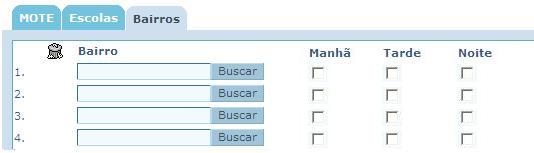
1.3: Em seguida clique na aba bairros para inserir os bairros atendidos. Clique no botão BUSCAR para localizar os bairros, uma janela independente será aberta, e caso você saiba apenas o nome parcial do bairro, coloque-o entre os caracteres de porcentagem, por exemplo, %teste% para encontrar o Colégio Teste. Clicando em PESQUISAR serão listados todos os bairros. Então clique no bairro desejado, marque os turnos atendidos neste bairro e repita o processo nas linhas abaixo para inserir outros bairros.
Após concluir os três passos acima, clique em GRAVAR para salvar o MOTE. Se deseja uma versão do MOTE para impressão, veja o passo 3 deste guia, ou clique aqui.

2.1: O preenchimento do MOTE pode ser feito com base em seus preenchimentos anteriores. Para isso, clique em ABRIR, no canto superior direito da tela.

2.2: Na página sequinte, vá ao menu e clique no botão PESQUISAR.

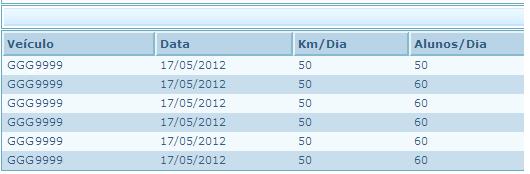
2.3: Os MOTEs preenchidos anteriormente serão carregados na tela, clique em algum registro para usá-lo como base. Após isso, os campos do MOTE estarão preenchidos de acordo com o registro escolhido, sendo necessário apenas alterar os campos que diferem deste último registro.
Após concluir os passos anteriores, clique em GRAVAR para salvar o MOTE. Se deseja uma versão do MOTE para impressão, siga para o passo 3 deste guia.
3.1: Para imprimir corretamente o MOTE clique no botão VIS. DOCUMENTO no menu superior a direita, esta função só estará disponível para MOTE gravado no sistema.
3.2: Agora clique no ícone de IMPRESSORA no canto direito superior e depois em IMPRIMIR.
